Chat now with support
Chat with Support

NetVault 13.3 - 管理ガイド

前書き はじめに クライアントの設定
NetVaultクライアントについて WebUIからのソフトウェアのインストール(プッシュ・インストール) クライアントの追加 クライアントの管理 クライアント・グループの管理
カタログ検索の管理 ストレージ・デバイスの設定
ストレージ・デバイスについて SANの検討事項 Quest DR Seriesシステム Quest QoreStor オブジェクト・ストレージ NetVault SmartDisk EMC Data Domainシステム Snapshot Array Manager 仮想テープ・ライブラリ 仮想単体ドライブ 共有仮想テープ・ライブラリ 物理テープ・デバイス ストレージ階層
データのバックアップ ポリシーの管理 データのリストア NetVaultダッシュボードの管理 ジョブの管理 ログの監視 ストレージ・デバイスの管理
デバイス・アクティビティの監視 リスト・ビューでのディスクベースのストレージ・デバイスの管理 ツリー・ビューでのディスク・ベースのストレージ・デバイスの管理 Snapshot Array Managerの管理 リスト・ビューでのテープ・ライブラリの管理 ツリー・ビューでのテープ・ライブラリの管理 リスト・ビューでのテープ・ドライブの管理 ツリー・ビューでのテープ・ドライブの管理 共有デバイスの追加
ストレージ・メディアの管理 ユーザー・アカウントとグループ・アカウントの管理
ユーザー・アカウントについて ユーザーおよびグループの権限とプリセットについて ユーザー・アカウントの作成 ユーザー・アカウントの変更 ユーザー・アカウントの削除 ユーザー・ポリシーの設定 セキュア・モードの使用 プリセットの使用 ユーザー権限 事前定義されたプリセット Active DirectoryとNetVaultの統合 Azure Active Directoryをアイデンティティ・プロバイダとして使用する
イベントの監視と通知の設定 NetVaultでのレポーティング クライアント・クラスタの使用 NetVaultのデフォルトの設定
デフォルトの設定について 暗号化の設定 プラグイン・オプションの設定 ポスト・スクリプトのデフォルトの設定 検証プラグインのデフォルトの設定 展開マネージャの設定 ジョブ・マネージャの設定 ログ・デーモンの設定 メディア・マネージャの設定 ネットワーク・マネージャの設定 プロセス・マネージャの設定 RASデバイスの設定 スケジュール・マネージャの設定 Webサービスの設定 オーディタ・デーモンの設定 ファイアウォールの設定 一般設定 セキュリティの設定 NetVault Timeの同期 一般通知方法のデフォルト設定 レポーティング・ユーティリティの設定 NetVault WebUIのデフォルト設定の構成 固有のVSSプロバイダを使用するNetVault設定 Txtconfigを使用するデフォルトの設定
診断トレース 診断データの管理 deviceconfigユーティリティの使用 NetVaultプロセス 環境変数 NetVaultが使用するネットワーク・ポート トラブルシューティング
一般的なエラー
NetVaultサービスでWindowsの開始が失敗する マシンの再起動後にNetVaultサービスの開始が失敗する LinuxでNetVaultサービスは始まるが、すぐに停止する サーバーのIPアドレスの変更後にログインできない NetVault WebUIの予期しない動作 WebUIがInternet Explorerの互換表示で動作しない プッシュ・インストール中にNetVaultインストーラが失敗する VSSベースのバックアップが失敗する WindowsでのTCP/IPソケット・バッファ・サイズの変更 NetVault 10.0.1が実行されているクライアントでデータ・コピー・セーブセットを使用したリストアが失敗する インデックスが2GBより大きい場合、Itaniumプラットフォームでリストアが失敗する アップグレード後、Linuxでデータ・コピーや統合バックアップ・ジョブに失敗する アップグレードした後、WebUIページにコンソール・エラーが表示される プッシュ・インストール中に、ターゲットLinuxマシンで展開タスクがハングアップする。 ホスト名でパッケージ・ストアを追加できない ネットワーク設定の問題が原因で展開タスクが失敗する ワークステーション属性が設定されている場合、ドメイン・ユーザーがNetVaultサーバーにログインできない。 ドメイン・ユーザーがDebian 9上のNetVaultサーバーにログインできない。 プッシュ・インストールが正常に完了した後、ターゲット・マシンをクライアントとして追加できない。 NetVaultクライアント・ホストの手動アンインストール後、カタログ検索ページをインストール、アンインストール、またはナビゲートできない。 NetVaultサーバーの移行後、同じサーバー名でも、異なるサーバー名でも、クライアントでカタログ検索のインストール、アンインストールができない 外部Azure ADユーザーが、外部Azure ADユーザーをNetVaultサーバーに追加できない LinuxベースのNetVaultサーバーからターゲットWindowsマシンを検証できない NetVaultは、RHEL 5.xプラットフォームで、レポートをPDF形式の電子メール添付ファイルとして送信できない NetVaultデータベースのバックアップでリストアが失敗する バックアップにRDAを使用すると、同時に4つのストリームしか使用されない Linux上に大きなVTLを作成できない 多数のファイルを含むフォルダを参照すると、タイムアウトになる Linuxでプッシュ・インストールが失敗する
NetVaultのセーフ・モード

レポーティング・システムの概要

NetVaultレポーティング・システムは、バックアップ・システムに関する情報にすばやくアクセスできる、複数の通常レポートまたは事前定義されたレポートを提供します。必要に応じてレポートを表示することも、メールでレポートを受信することもできます。また、レポーティング・システムではPDFファイルにレポートをエクスポートすることもできます。

レポーティング・システムは以下の方法で使用できます。

必要に応じてレポートを生成および表示する:[レポート表示]ページからレポートを実行して表示できます。レポートはHTML形式で生成され、通常、情報はテーブルで表示されます。
レポート表示のカスタマイズ:レポートが生成された後、テーブル表示を変更して、列の包含または除外、列の順序の変更、および列の合計とその他の合計値の加算ができます。レポートを実行するときに毎回カスタム・フォーマットが使用されるように、これらの設定をジョブ定義に保存できます。
レポートでグラフを使用する:レポートにグラフを追加して、ビジュアル形式で情報を提示できます。棒グラフまたは円グラフを選択できます。
通知イベントを使用して電子メールでレポートを送信する:ユーザー定義のイベントを設定して電子メールの通知方法を設定するか、ユーザー通知プロファイルを作成して電子メールでレポートを配信できます。レポートは電子メールの添付ファイルとして、PDFまたはHTML形式で配信できます。デフォルトの形式はPDFです。
レポートをスケジュールする:レポート・スケジュールを作成し、レポートを一度または定期的に生成できます。NetVaultでは、生成したレポートを電子メールで配信したり、通知システムによってレポートを印刷したりすることができます。
レポートの実行と表示:レポート — レポートの表示と実行
レポート表示のカスタマイズ:レポート - レポート・ジョブとコンポーネントの変更/編集

また、nvreportユーティリティを使用して、コマンド・ライン・インターフェイスからレポートを実行および表示できます。このユーティリティについての詳細は、『Quest NetVault CLIリファレンス・ガイド』を参照してください。

レポートの操作

このセクションには、以下のトピックが含まれています。

レポート作成

レポートには、[レポート表示]ページからアクセスすることができます。必要に応じてレポートを実行および表示したり、レポート・スケジュールを作成して指定の時刻にレポートを生成したりすることができます。また、NetVaultでは、イベントと通知を使用して、電子メールでレポートを送信したり、レポートを印刷したりすることもできます。

1
[ナビゲーション]パネルで、[レポート参照]をクリックします。
2
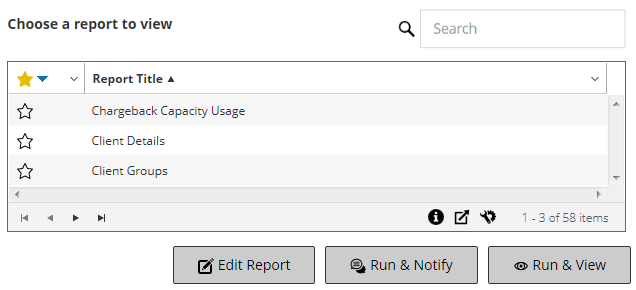
[レポート表示]ページで、生成するレポートを選択します。利用可能な事前定義されたレポートについての詳細は、「利用可能なレポート」を参照してください。
3
レポートをすぐに実行して表示するには、[実行 & 表示]をクリックします。
使用するフィルタを設定して、[OK]をクリックします。フィルタ・オプションについての詳細は、「レポート用のフィルタの設定」を参照してください。

お気に入りのレポートの設定

[レポート表示]ページでは、任意のレポートを選択してお気に入りのレポートとしてマークすることにより、事前定義されたレポートのリストから簡単にアクセスできます。

1
[ナビゲーション]パネルで、[レポート参照]をクリックします。
2
[レポート表示]ページで、お気に入りにするレポートの先頭列にある白抜きの星印をクリックします。

お気に入りのレポートは、リストの先頭にアルファベット順で表示され、その後に残りのレポートが続きます。

レポートのリストからお気に入りを削除するには、レポートの横にある塗りつぶされた星印をクリックします。

Related Documents

The document was helpful.

Select Rating

I easily found the information I needed.

Select Rating