[リストア・ジョブ作成 - セーブセットの選択]ページの[すべて検索]/[選択したセーブセットの検索]オプションを使用すると、セーブセットを開いたり、セーブセットの内容を参照したりすることなく、特定のファイルやデータ・アイテムを検索できます。ファイル名または正規表現を使用して、リストアするデータ・アイテムを検索することができます。
セーブセット内でカタログ検索を実行するには、[リストア・ジョブ作成 - セーブセットの選択]ページの[すべて検索]ボタンまたは[選択したセーブセットの検索]ボタンの近くに表示される電球アイコンをクリックします。
|
1 |
[リストア・ジョブ作成 - セーブセットの選択]ページでセーブセットを選択し、[選択したセーブセットの検索]をクリックします。 |
|
2 |
[セーブセットのファイルを検索する]詳細ドロワで、次の条件を入力します。 |
|
[開始]で、検索範囲の最も早い日時をそれぞれのテキスト・ボックスに入力します。 [終了]で、検索範囲の最も遅い日時をそれぞれのテキスト・ボックスに入力します。 | |
|
[開始]で、検索範囲の最も早い日時をそれぞれのテキスト・ボックスに入力します。 [終了]で、検索範囲の最も遅い日時をそれぞれのテキスト・ボックスに入力します。 | |
|
検索範囲の最小および最大サイズをバイト単位で入力します。 | |
|
3 |
[検索]をクリックします。 |
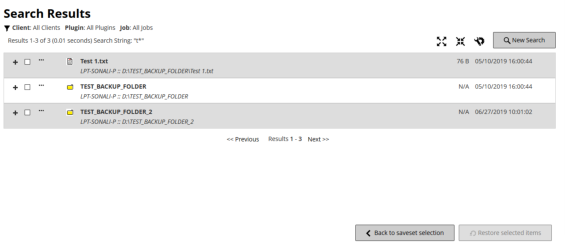
|
• |
ページの右側に、[検索フィルタ]ドロワが表示されます。以下のフィルタ・オプションを設定し、[実行]をクリックします。 |
|
• |
フィルタ設定をクリアするには、[クリア]をクリックします。 |
|
• |
フィルタ・オプションを編集または設定せずに[検索フィルタ]ドロワを閉じるには、[キャンセル]をクリックします。 |
|
• |
[展開]アイコン:すべての結果項目を展開するには、結果テーブルの上部にある[展開]アイコンをクリックします。 |
|
• |
[折りたたみ]アイコン:すべての結果項目を折りたたむには、結果テーブルの上部にある[折りたたみ]アイコンをクリックします。 |
|
• |
[設定]アイコン:ページあたりの検索結果数を設定するには、[設定]アイコンをクリックします。ページの右側に、[設定]ドロワが表示されます。値を入力または選択して、[OK]をクリックします。デフォルトでは、1ページに25個のレコードが表示されます。[検索結果]ページには、最小で10個、最大で100個のレコードを表示することができます。 |
|
• |
[新規検索]ボタン:選択したセーブセット内のデータ・アイテムを検索するには、[新規検索]をクリックします。 |
|
• |
[セーブセットのファイルを検索する]詳細ドロワが開きます。ステップ1~3を繰り返します。アイテムを展開し、プラグイン、ジョブ名、ジョブID、セーブセットID、バックアップ日時など、ファイルのメタデータを表示するには、対応するプラス・アイコンをクリックします。 |
|
• |
|
• |
|
• |
|
• |
|
4 |
リストアする項目を選択します。1つのセーブセットからのみ項目をリストアできます。[選択したアイテムのリストア]をクリックします。 |
|
5 |
[リストア・ジョブ作成 - セーブセットの選択]ページの[メディア・リスト]オプションを使用すると、バックアップの保存に使用するメディア・アイテムについての情報を表示できます。バックアップのデータ・セグメントとインデックス・セグメントに関する詳細を表示できます。
|
1 |
[リストア ジョブ作成 - セーブセットの選択]ページで、目的のセーブセットを選択します。 |
|
2 |
[セーブセット情報]で[メディア一覧]をクリックします。 |
|
• |
バックアップ・サイズ:セーブセットの合計サイズがバイト数で表示されます。 |
|
• |
データ・セグメント・テーブル:このテーブルには、データ・セグメントを含むメディア・アイテムに関する情報が表示されます。メディア・ラベル、メディア・グループ・ラベル、ストリームID、開始バイト数、終了バイト数、メディアの場所などの詳細情報を参照できます。 |
|
• |
インデックス・セグメント・テーブル:このテーブルには、インデックス・セグメントを含むメディア・アイテムに関する情報が表示されます。メディア・ラベルおよびメディアの場所を参照できます。 |
|
4 |
[閉じる]をクリックしてダイアログ・ボックスを閉じます。 |
ソース・セットはソース・デバイス・オプションを指定するために使用されます。リストア・ジョブのソース・セットは、[リストア・ジョブ作成]ページから作成することができます。
|
1 |
|
2 |
[リストア・ソース・セット作成]ページで、[デバイス・セレクション]をクリックして、以下の設定を行います。 |
|
このオプションはデフォルトで選択されています。デバイス・タイプを指定しない場合、NetVaultは適切な任意のデバイスをジョブで使用します。 | |
|
ジョブに特定のデバイスを使用するには、このオプションを選択します。関連するボックスで、使用しないデバイスのチェック・マークを解除します。ライブラリを削除すると、関連するドライブが自動的に削除されます。 | |
|
3 |
[保存]をクリックして、[新規セットの作成]ダイアログ・ボックスにセットの名前を入力します。 |
リストア詳細設定セットは、リストア・タイプ、プレ/ポスト・スクリプト、およびその他の詳細オプションを指定するために使用されます。リストア詳細設定セットは[リストア・ジョブ作成]ページから作成することができます。
|
1 |
|
• |
|
3 |
[保存]をクリックして、[新規セットの作成]ダイアログ・ボックスにセットの名前を入力します。 |


