ol.line_space li { line-height: 1.5em; margin-top: 0.5em; margin-bottom: 1em; } table.MsoNormalTable {font-size:10.0pt; font-family:"Calibri","sans-serif"; }
MacOSX Marvericks 10.9、もしくはYosemite 10.10のインストーラをダウンロードし、K2000 メディアマネージャを使用してMacOSX用のNetboot環境を作成することができます。
OS X Mavericks と OS X Yosemiteのインストーラについて、イメージング用にUSBブートディスクを作成する必要はありません。
Netboot環境は、Netbootするオペレーティングシステムと同一バージョンを持つデバイスに作成をします。
具体的な作業手順は下記になります。
- MacOSX用のメディアマネージャのダウンロード、ならびにインストール
下記手順にて、MacOSX用のメディアマネージャをダウンロード、ならびにインストールします。
1. K2000の管理者ユーザーインターフェースを起動します。
2. [ホーム]->[タスク]を開き、共通タスクの[メディアマネージャのダウンロード]を押します。
3. [ダウンロード]->[Mac OS X用のダウンロード]を押します。
4. ファイル名「kmediamanager_macosx.zip」を任意の場所に保存します。
5. MacOSXにインストールします。 - NetBoot環境の作成
1.利用中の環境でもっとも新しいバージョンのデバイスを使用し、App Storeからインストーラをダウンロードします。
2. OSXのインストーラがアプリケーションフォルダにダウンロードされていることを確認します。
3. ソースメデイアをマウントします。
ソースメディアとなるMacOSXのバージョンを決めます。
通常、1つのNetboot環境にて、全てのMacOSXのモデルをカバーすることができますが、
各組織内で使用するMacOSXの複数バージョンを網羅できるよう、
最新バージョンのインストールメディアを使用する必要があります。
※Appleにてリリースされた最新バージョンを使用することを推奨します。
時期によっては、Appleが最新バージョン、ビルドのオペレーティングシステムを
搭載した最新のハードウェアをリリースすることがあります。
MacOSXの最新バージョンとビルドを確認するには、
下記のサイトをご覧いただくようお願いいたします。
http://support.apple.com/ja-jp/HT1159
http://support.apple.com/ja-jp/HT1159
使用するMacOSXのバージョンを決定後、インストールメディアをセットします。
Appleは物理メデイアを提供していないため、電子ファイルを用意する必要があります。
Apple App Storeより、必要なバージョンのOSXをダウンロードすることができます。
4. Netbootイメージを作成する
(OS X Mountain Lionのインストーラーを使用する)
ダウンロードが完了したら、DMGファイルをマウントする作業をします。
- DMGファイルをマウントする手順
1. MacOSX上で、Finderにて、アプリケーションを開きます。
2. Controlキーを押しながらインストーラのアイコン(OS X xxx App) をクリックします。
3. プルダウンメニューから'パッケージ内容を表示'(Show Package Contents)をクリックします。
4. ./Contents/SharedSupportフォルダを指定します。
5. InstallESD.dmgをダブルクリックしてマウントします。
6. Mac OS X Installed ESDがデスクトップにマウントされたことを確認します。
(Yosemite/Mavericks のインストーラーを使用する)
1.Apple App Storeから "OSX Yosemite インストール" または "OSX Mavericks インストールをダウンロードします。
2.Finder の移動 | アプリケーション にダウンロードした(インストール用の)アプリケーションがあることを確認します。
"OSX Yosemite インストール(.app)" または "OSX Mavericks インストール(.app)"
(InstallESD.dmgのマウントは行いません)
メディアマネージャを起動し、下記の手順にてNetboot環境をK2000にアップロードします。
- 手順
1. 下記を入力します。
K1000 ホスト名:DNS登録したFQDNもしくはIPアドレス
ソースメディア名:任意の値
2. [参照]ボタンを押し、 ソースメデイアのパスを指定します。
[MountainLion] /Mac OS X Installed ESD
[Mavericks] /Application/OS X Mavericks Install(.app) (アプリケーション-OS X Mavericks インストール)
[Yosemite] /Application/OS X Yosemite Install(.app) (アプリケーション-OS X Yosemite インストール)
3. netBootパスワード、確認要パスワードを入力します。
※任意の値を指定します。Netboot環境へログインするときに使用しますので、
必ずパスワードを控えていただくようお願いします。
4. [ビルドの開始]を押し、Netboo環境の作成をスタートします。
5. アップロードが開始します。
このとき、USBメディア等が接続されている場合は、作業完了後に取り外しておきます。
6. この後、作成したNetboot環境をデフォルトNetboot環境として設定し、
Netbootサーバーを有効化します。
- デフォルトNetboot環境の設定
Netboot環境の作成が完了したら、下記手順にてデフォルトのMacOSXブート環境を指定します。
1. K2000の管理者ユーザーインターフェースを起動します。
2. [設定]->[コントロールパネル]->[一般設定]を開きます。
3. [デフォルトK2000ブート環境)にて、[Mac OS X Intel(NetBoot)]項目の
プルダウンを開き、先に作成したNetBoot環境を指定します。
4. [保存]ボタンを押します。
※システム再起動はありません。
- Netbootサーバーの有効化
MacOSXはネットワークブート実行時に、PXE(Preboot Execution Environment)ではなく
BootP(Bootstrap Protocol)を使用します。BootPではネットワークブート時に
DHCPスコープオプションを使用せず、ブートファイルの検知・展開をブロードキャスト通信で行います。
ただし、IPアドレスの配布に関しては、DHCPサーバーにて行います。
1. K2000管理者ユーザーインターフェースを起動します。
2. [設定]->[コントロールパネル]を開きます。
3. [ネットワーク設定]を開きます。
4. [NetBootサーバー(Mac OS Xクライアント用)を有効化する]のチェックボックスをオンにします。
※BSDPサーバーの優先度、ならびにBSDPイメージインデックス項目は
デフォルトのままで進めて問題ありません。
5. [保存]ボタンを押します。
※システム再起動はありません。
- MacOSX 10.9もしくは10.10のシステムイメージキャプチャ
1.ターゲットのデバイスにてNetboot環境を起動し、K2000イメージングユーティリティーを表示します。
展開用のシステムイメージをキャプチャすることができます。
Macコンピュータをネットワークブートさせるには、複数の方法があります。
・コンピュータを再起動し、起動時にキーボードNキーを押す
・スタートアップ時にOptionキーを押す。
Optionキーを押しながら起動すると、Apple Boot Managerメニューが起動し、
K2000 Netbootをオプションメニューより選択可能です。
・MacOSXのSystem Preference -> Startup Diskからのネットワークブートする。
このメニューから、先に作成したnetboot環境が確認できます。
当該Netboot環境を選択し、Restratボタンを押すとコンピュータは再起動し、
その後ネットワークブートします。
- 注意事項
・もしK2000とターゲットコンピュータが、異なるサブネット、もしくはVLAN上に存在する場合、
Macコンピュータは正しくネットワークブートすることができません。
この制限下での対処方法は下記があります。
· K2000のIPアドレスを参照できるよう、スイッチにIPヘルパーを追加する。
· Remote Site Appliance(RSA)を使用してネットワークブートさせる。
ただし、イメージ展開もRSAより実行する必要がありま。
· Blessコマンドにて、MacコンピュータからK2000を強制的に参照させる。
ネットワークブート実行時に実行する必要があります。
コマンド例
Sudo bless –netboot –server bsdp://1.2.3.4
・MacOSXはWindowsのSysprepツールのように、OS固有の情報を一般化するための
ツールが用意されていません。
お客様にて、事前に不要な情報を削除いただくようお願いします。
参考情報:Sysprep for Mac Images
http://www.itninja.com/blog/view/sysprep-for-mac-images
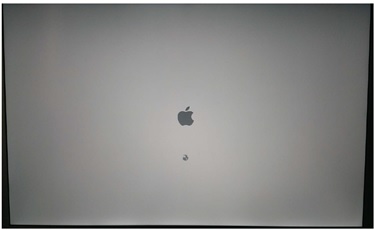
2. ネットワークブートが正常に開始すると、下記の画面のように、Appleのロゴと
spinning globeが表示されます。
3. ログオンプロンプトが表示されたら、メデイアマネージャ上でNetboot環境作成時に
指定したパスワードを入力します。
4. ネットワークブートが完了すると、下記のように、K2000 Imaging Utilityが
使用できるようになります。
5.下記の手順にてイメージキャプチャを行います。
1. K2000 Imaging Utilityを起動します。
2. Macイメージの名前を指定します。
※任意の値が指定可能ですが、オペレーテイングシステムのバージョン
(MacOSXであることが区別ができること)、
作成日、イメージに含まれるソフトウエアが区別できるような内容が望ましいです。
例)10.8+apps xxx,xxx,xxx_201502xx
3. インストール先のドライブを選択します。通常は、macintosh HDを指定します。
※デフォルトではMacイメージングにてK-imageがキャプチャされますが、
ASR(Apple Software Restore)形式のネイティブイメージのキャプチャも可能です。
ASR形式にてキャプチャする場合、Capture Apple ASR format Imagesの
チェックをオンにします。
4. Start Captureを押すとキャプチャが開始します。
5. キャプチャ完了のメッセージが出ると、K2000管理者インターフェース上で
システムイメージが表示されます。
- MacOSXイメージの展開構成
1.キャプチャが完了したら、K2000の管理者ユーザーインターフェースへログオンします。
[展開]->[システムイメージ]にてキャプチャしたシステムイメージを選択し、
展開タスクを構成します。
2.イメージ展開時に最低限下記のプレインストレーションタスクを指定しておきます。
Disk0上でのシングルHFS+パーテイションの作成
システムドライブをHFS+としてフォーマット
※その他のタスクは任意で追加します。
3.MacOSXイメージを展開します。
K2000からのMacOSXイメージ展開手段は、WindowsOSと同様、
手動展開、ブートアクションによる自動展開の2種が使用可能です。
本記事のシナリオでは、下記手順にて手動展開を行います。
1. ターゲットコンピュータをネットワークブートします。
2. Netboot環境が起動したら、K2000 Imaging Utilityを起動します。
3. [Deploy Image]タブを選択します。
4. プルダウンリストより、Macのシステムイメージを選択します。
あわせてAutomatically Reboot After Deploymentのチェックをオンにし、
展開完了後に自動的にシステム再起動させます。
※展開完了後に別途作業を行う場合は、上記のチェックをオフにして進めます。
5. [Start Deploy]ボタンを押して展開を開始します。

