2GBを超える場合、他のサーバーなどにファイルを配置し、ポストインストールタスクにて参照する方法をお勧めします。
※他のサーバーにインストーラーを配置される場合、展開対象の端末がそのサーバーへアクセスすることができ、セットアップ中のログインユーザーからのアクセスが許可されていることが必要です。
他のサーバーなどがご用意できない場合には以下の手順でファイルのアップロードが可能となります。
注意: Windowsの圧縮フォルダー機能で作成したアーカイブのサイズが4GBを超える場合、解凍できず使えない状態になることがあります。Zipアーカイブの作成には 7-Zip を利用することをお勧めします。
ClientDrop共有を使用するアップロード
ClientDrop共有を使用します。(SDA v6.0以上で導入)
1. エクスプローラからClientDrop共有を開きます。
\\k2000\clientdrop
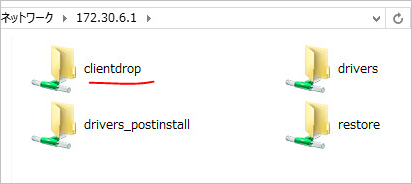
認証情報は他の共有と同じです。
2. clientdropを開き、この中に目的のファイルをコピーします(2GBを超えている必要はありません)。
3. SDA 管理者インターフェースから 既存のタスク詳細あるいは新規作成画面を開きます。
4. SDA Clientdrop shareからファイルを選択 の傍にあるプルダウンメニューから登録したいファイルを選択します。
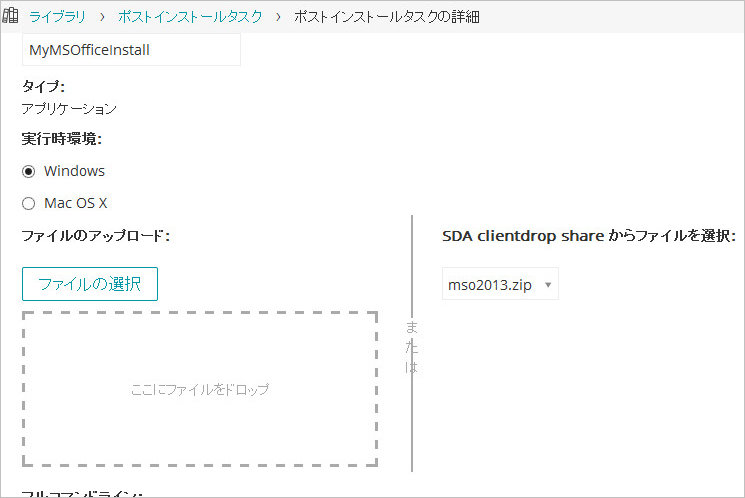
5. 必要なコマンド等を入力して保存します。
以上です。
また、\\k2000\clientdropにあるファイルは削除してかまいません。
clientdrop共有が導入される以前は以下の手順で実施する方法がありました。現在は使用しないでください。
SDA v5.1以前のバージョン
SDA Sambaの restore共有 を使用して、2GB以上のファイルをポストインストールタスクへ割り当てます。
■インストールに必要なファイルが一つの場合
例 ファイル名がinstaller.exeの場合
installer.exeが3GBあり、ブラウザからアップロードがでない。
- ダミーファイルを作成します。
テキストファイルを作成し、ファイル名をinstaller.exe に変更します。(実際のインストーラーのファイル名に変更します。) - K2000にて新規のポストインストールタスクを作成します
- [ライブラリ] | [ポストインストールタスク]にて、「アクションの選択」から”アプリケーションの追加”をクリックします。
- 名前を入力し、実行環境はWindows を選択します。
- 「ファイルを選択」ボタンをクリックし、手順1で作成した容量の小さいダミーのinstaller.exeファイルを選択します。
- パラメーターに、実行するコマンドを入力します。
- 「保存」ボタンをクリックします。
- 左メニューから[設定] | [パッケージ管理]をクリックし、「Export SDA Packages」をクリックします。
- 特定基準で表示のプルダウンから「タイプ」-「ポストインストールタスク」を選択します。
- 手順4で設定した名前のタスクを見つけ、チェックボックスをチェックします。
- 「アクションの選択」から「選択内容をエクスポート」を選択します。
- エクスポートが完了すると「バージョンがエクスポートされました」が緑になります。
- エクスポートしたポストインストールタスクの「最新パッケージ名」を確認します。
POXX_XXXXXXXX_XXX.pkg などとなります。 - K2000のSamba共有にアクセスし 「restore」フォルダを開きます。
\\K2000IPアドレス\restore - 手順13で確認した、パッケージ名のファイルをローカルに保存します。
- ローカルに保存したパッケージファイルを、7-zipにて開きます。
7-zipがインストールされている環境では、パッケージファイルを右クリックし、メニューから、”7-zip”-“開く”にて開きます。 - 7-zipのウインドウにパッケージ名が表示されますのでダブルクリックします。
- 「.(ドット)」のフォルダもダブルクリックで開き、さらに「PAYLOAD」フォルダもダブルクリックで開きます。
- 表示された installer.exe を削除します。
右クリックしメニューから「削除を選択します。」 - 7-zipのウインドウに、実際のインストールファイルである、installer.exe(3GB) をドラッグアンドドロップします。
- 追加しますかと表示されるため、「はい」をクリックします。
- 7-zipを終了します。
- 更新しますかと表示されるので、「OK」をクリックします。
- 更新したパッケージファイルをK2000のrestore フォルダにコピーします。
以前のファイルと置き換えます。 - K2000の管理画面に入り、手順3~7で作成したダミーのポストインストールタスクを削除します。
ポストインストールタスクの名前の左のチェックボックスをチェックし、「アクションの選択」から「削除」を選択します。 - 左メニューから[設定] | [パッケージ管理]をクリックし、「Import SDA Packages」をクリックします。
- 手順2でコピーしたパッケージファイルをインポートします。
ポストインストールタスクの名前の左のチェックボックスをチェックし、「アクションの選択」から「選択内容をインポート」を選択します。
上記にて、サイズの大きなインストーラーを持つポストインストールタスクがK2000に登録できましたので、ご利用いただくことが可能です。
■インストールに必要なファイルが複数の場合
例 installフォルダ内に、インストールに必要な3つのファイルがあり、Installer.exeが3GBあるためアップロードできない。
フォルダ名 : install
フォルダ内のファイル :
Installer.exe(3GB)
other.msp
readme.txt
- Installフォルダから、Installer.exe を別のフォルダに退避します。
- Installフォルダ内のすべてのファイルを選択し、いずれかのファイルの上で右クリックし、「送る」-「圧縮(zip形式)フォルダー」を選択します。
- K2000にて新規のポストインストールタスクを作成します
- [ライブラリ] | [ポストインストールタスク]にて、「アクションの選択」から”アプリケーションの追加”をクリックします。
- 名前を入力し、実行環境はWindows を選択します。
- 「ファイルを選択」ボタンをクリックし、手順2で作成したzipファイルを選択します。
- パラメーターに、実行するコマンドを入力します。
- 「保存」ボタンをクリックします。
- 左メニューから[設定] | [パッケージ管理]をクリックし、「Export SDA Packages」をクリックします。
- 特定基準で表示のプルダウンから「タイプ」-「ポストインストールタスク」を選択します。
- 手順5で設定した名前のタスクを見つけ、チェックボックスをチェックします。
- 「アクションの選択」から「選択内容をエクスポート」を選択します。
- エクスポートが完了すると「バージョンがエクスポートされました」が緑になります。
- エクスポートしたポストインストールタスクの「最新パッケージ名」を確認します。
POXX_XXXXXXXX_XXX.pkg などとなります。 - K2000のSamba共有にアクセスし 「restore」フォルダを開きます。
- 手順13で確認した、パッケージ名のファイルをローカルに保存します。
- ローカルに保存したパッケージファイルを、7-zipにて開きます。
7zipがインストールされている環境では、パッケージファイルを右クリックし、メニューから、”7zip”-“開く”にて開きます。 - 7zipのウインドウにパッケージ名が表示されますのでダブルクリックします。
- 「.(ドット)」のフォルダもダブルクリックで開き、さらに「PAYLOAD」フォルダ、「contents」フォルダをダブルクリックで開きます。
- 「contents」フォルダに手順1で退避したサイズの大きなInstaller.exe(3GB)をドラッグアンドドロップで追加します。
- 追加しますかと表示されるため、「はい」をクリックします。
※上記にて、ポストインストールタスクが実行される際には、追加したファイルをご利用いただけますが、K2000のWeb管理画面にて、当該ポストインストールタスクを開き、ファイルをダウンロードしても、置き換えたファイルはダウンロードされません。置き換えたファイルをダウンロードするためには、7-zipにて確認できるPAYLOADフォルダにあるzipファイルを置き換えたいファイルが含まれるzipファイルと置き換える必要があります。 - 7-zipを終了します。
- 更新しますかと表示されるので、「OK」をクリックします。
- 更新したパッケージファイルをK2000のrestore フォルダにコピーします。
以前のファイルと置き換えます。 - K2000の管理画面に入り、手順4~8で作成したダミーのポストインストールタスクを削除します。
ポストインストールタスクの名前の左のチェックボックスをチェックし、「アクションの選択」から「削除」を選択します。 - 左メニューから[設定] | [パッケージ管理]をクリックし、「Import SDA Packages」をクリックします。
- 手順2でコピーしたパッケージファイルをインポートします。
ポストインストールタスクの名前の左のチェックボックスをチェックし、「アクションの選択」から「選択内容をインポート」を選択します
上記にて、サイズの大きなインストーラーを持つポストインストールタスクがK2000に登録できましたので、ご利用いただくことが可能です。

